
범용 챗봇의 가장 큰 불안은 “어디서 가져온 말인지 모른다”는 점이다. Google의 NotebookLM은 처음부터 이 문제를 거꾸로 풀었다. 웹 전체가 아니라 사용자가 노트북에 올린 자료만을 근거로 답하고, 답의 문장마다 어느 자료의 어느 대목에서 왔는지 번호를 붙여 보여 준다. 2023년 Google I/O에서 Project Tailwind라는 이름으로 등장한 이 도구는 2026년 7월 16일 Gemini Notebook으로 이름을 바꿨다. Google에 따르면 개명 시점 기준 3천만 명 이상, 60만 개 이상의 조직이 쓰고 있다. 이 글에서는 익숙한 이름인 NotebookLM으로 부르되, 현재 공식 명칭은 Gemini Notebook이라는 점을 먼저 밝혀 둔다.
한눈에 보기
| 항목 | 내용 |
|---|---|
| 만든 곳 | Google (2026년 7월 16일 NotebookLM에서 Gemini Notebook으로 개명) |
| 가격 | Gmail 계정으로 무료 / Google AI Plus 월 4.99달러 / Google AI Pro 월 19.99달러 / Workspace·Google Cloud 기업 플랜 |
| 소스 형식 | Google 문서·슬라이드·시트, PDF, Word·PowerPoint, 텍스트·마크다운, CSV, 이미지, 웹 페이지, 자막 있는 공개 YouTube 영상, MP3 같은 음성 파일 |
| 소스 한도 | 소스 하나 최대 50만 단어 또는 200MB, 무료 계정은 노트북당 50개 |
| 핵심 기능 | 소스 기반 답변과 인용, 오디오·비디오 오버뷰, 보고서·마인드맵·플래시카드 등 출력물, 코드 실행 환경 |
| 시작 방법 | notebook.google 접속 후 새 노트북 만들기 |
노트북과 소스, 회의록 정리에 힘을 낸다
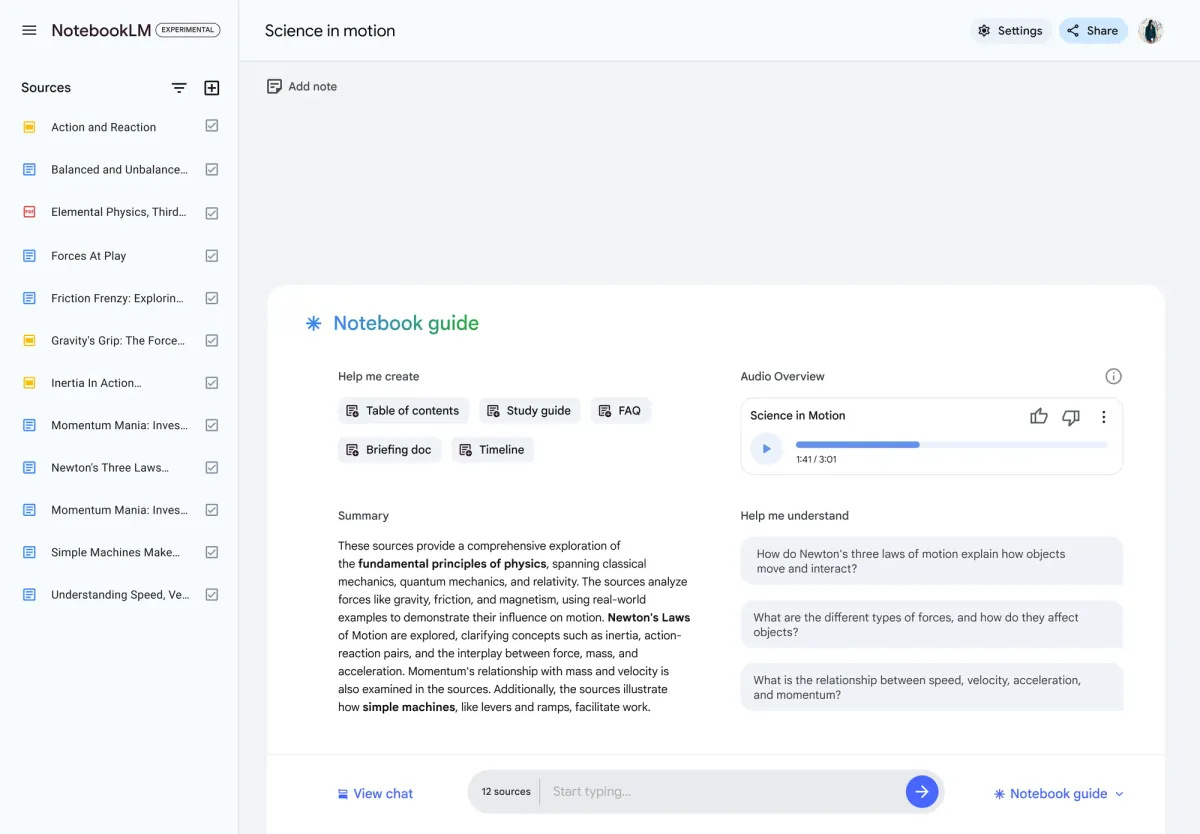
기본 단위는 노트북이다. 노트북 하나를 만들고 그 안에 소스를 올리면, 채팅창에서 하는 모든 질문은 그 소스 안에서만 답을 찾는다. 소스로 넣을 수 있는 것은 Google 문서와 슬라이드, 시트, PDF, Word와 PowerPoint 파일, 텍스트와 마크다운, CSV, 이미지, 웹 페이지 주소, 자막이 있는 공개 YouTube 영상, 그리고 MP3 같은 음성 파일까지 폭이 넓다. 소스 하나는 최대 50만 단어 또는 200MB까지, 무료 계정은 노트북당 50개까지 담을 수 있다. 회의 녹음 파일을 올리면 자동으로 전사되어 텍스트 소스가 되고, 웹에서 관련 자료를 찾아 소스 목록에 넣어 주는 “소스 찾기” 기능도 있다.
이 구조가 힘을 내는 장면은 회의록과 보고서 정리다. 예를 들어 한 프로젝트의 회의 녹음 6개와 킥오프 기획서, 주간 보고 PDF를 한 노트북에 넣고 “지난 한 달간 결정된 사항과 담당자를 표로 정리해 달라”, “기획서와 달라진 요구사항이 있으면 근거와 함께 알려 달라”고 묻는 식이다. 답에 붙은 인용 번호를 누르면 해당 회의록의 그 문단으로 이동하므로, 정리된 내용을 원문과 대조하는 데 시간이 적게 든다. 법무나 컴플라이언스 직군이 긴 계약서와 규정 문서를 넣고 특정 조항의 위치와 표현을 확인하는 용도로 쓰는 사례도 알려져 있다. 신입 온보딩 자료를 노트북으로 묶어 두고 질문을 받게 하는 조직도 있다.
오디오 오버뷰와 스튜디오 출력물
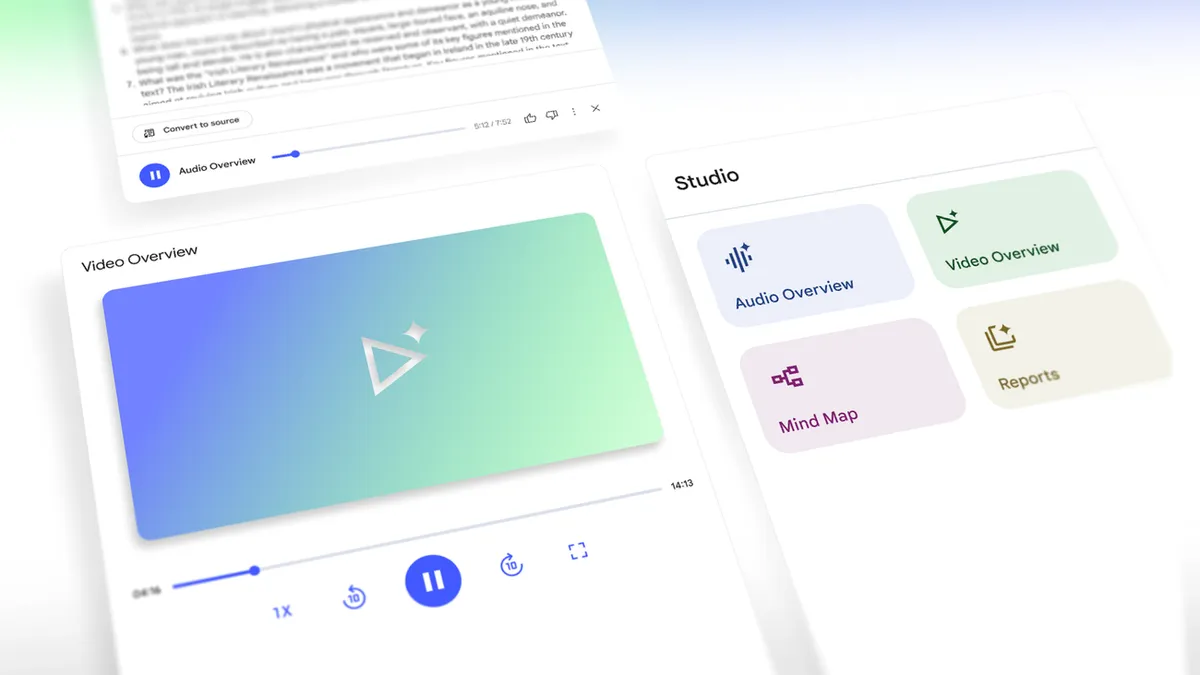
가장 널리 알려진 기능은 오디오 오버뷰다. 소스를 바탕으로 두 명의 진행자가 대화하는 팟캐스트 형식의 음성을 만들어 준다. 기본형인 Deep Dive 외에 한 사람이 2분 안에 요점만 말하는 Brief, 초안을 비평하는 Critique, 찬반을 나눠 토론하는 Debate 형식이 있고, 길이를 조절하거나 “재무 부분에 집중해 달라” 같은 지시를 넣을 수 있다. 80개 이상의 언어를 지원해 한국어 자료를 한국어로 들을 수 있고, 재생 중에 끼어들어 진행자에게 질문하는 대화형 모드도 있다. 출근길에 어제 받은 40쪽짜리 보고서의 요점을 귀로 듣고 들어가는 식의 활용이 실제로 많은 것으로 보인다. 2025년 7월에는 슬라이드에 내레이션을 얹는 비디오 오버뷰가 추가되었고, 같은 노트북에서 여러 버전의 오디오와 비디오를 만들어 보관하는 스튜디오 패널로 정리되었다.
정리용 출력물도 다양하다. 보고서, 마인드맵, 플래시카드, 퀴즈, 인포그래픽, 슬라이드 덱, 데이터 표를 소스에서 뽑아낼 수 있다. 2026년 7월 개명과 함께 각 노트북에 코드를 실행할 수 있는 클라우드 환경이 붙기 시작해, 올린 시트의 수치를 계산하고 분석하는 일이 가능해졌다. 이 기능은 Google AI Ultra와 일부 Workspace 고객에게 먼저 열렸고 Pro 사용자에게 순차 적용 중이다. Gemini 앱 안에서도 같은 노트북을 열고 이어서 쓸 수 있으며, Google 검색의 AI 모드에도 노트북이 들어갈 예정이라고 Google 공식 블로그는 밝혔다.
누가 쓰면 좋을까
누가 쓰면 좋을까. 기획과 PM처럼 문서가 쌓이는 직군, 경영과 전략처럼 긴 자료를 빠르게 훑어야 하는 직군, 법무와 컴플라이언스처럼 원문 근거가 필수인 직군에 맞는다. 반대로 웹의 최신 정보를 찾는 일은 이 도구의 영역이 아니다.
소스에 없는 내용은 모른다고 답하는 것이 설계 의도이기 때문에, 외부 검색은 Perplexity나 범용 챗봇에, 내부 자료 정리는 NotebookLM에 맡기는 식으로 역할을 나누는 편이 자연스럽다.
요금과 한도
가격은 2026년 9월 기준으로 다음과 같다.
| 플랜 | 월 요금 (미국 기준) | 한도 |
|---|---|---|
| 무료 (Gmail 계정) | 무료 | 노트북 100개, 노트북당 소스 50개, 하루 채팅 50회, 오디오 오버뷰 하루 3회, 보고서 하루 10회 수준 |
| Google AI Plus | 4.99달러 | 소스 100개, 오디오 하루 6회 |
| Google AI Pro | 19.99달러 | 소스 300개, 오디오·비디오 각 하루 20회, 노트북 500개 |
단, Google은 2026년 9월 2일부터 소비자 계정의 한도를 “하루 몇 회”가 아니라 프롬프트 복잡도와 소스 수를 반영해 5시간마다 갱신되는 유연한 방식으로 바꾸는 중이라, 위 숫자는 참고치로 보는 것이 맞다. 회사 Workspace 계정이나 Google Cloud 기업 플랜으로도 쓸 수 있다.
시작하기
- 노트북 만들기. 시작은 notebook.google에 접속해 새 노트북을 만들고 소스를 올리는 것이 전부다.
- 아는 내용으로 인용 확인. 첫 작업으로는 최근에 직접 읽은 보고서 하나와 관련 회의록을 넣고, 이미 알고 있는 내용을 질문해 인용 번호가 정확한 문단을 가리키는지 확인해 보기를 권한다.
- Brief 오디오로 검증. 그다음 오디오 오버뷰를 Brief 형식으로 만들어 요점이 빠지지 않았는지 들어 보면 이 도구에 맡길 수 있는 범위가 보인다.
주의점
주의점도 있다.
- 오독 가능성. 소스 기반이라고 해서 오독이 없지는 않다. 표가 복잡한 PDF나 자막 품질이 낮은 영상은 요약이 틀어질 수 있으므로 중요한 결론은 원문을 열어야 한다.
- 웹 페이지와 YouTube의 한계. 웹 페이지는 텍스트만 가져오고 유료 벽 뒤의 기사는 지원하지 않으며, YouTube는 자막 텍스트만 소스가 된다.
- 데이터 처리 방침. 데이터 처리 면에서 Google은 피드백을 보내는 경우가 아니면 업로드 자료를 모델 학습에 쓰지 않는다고 밝히고 있고, Workspace 계정은 피드백을 보내도 사람이 검토하지 않는다고 안내한다. 그래도 계약서나 인사 자료를 올릴 때는 회사 계정 정책을 먼저 확인하는 것이 좋다.
- 한국 사용자 워터마크. 한국 거주 사용자가 만든 비디오 오버뷰 등의 생성물에는 유료 플랜이라도 눈에 보이는 워터마크가 자동으로 붙는다고 도움말에 명시되어 있다.
정리
정리하면 NotebookLM, 지금의 Gemini Notebook은 “내 자료를 대신 읽고, 근거를 짚어 주는” 도구다. 화려한 생성보다 정확한 참조에 무게가 있어, 회의록과 보고서가 쌓이는 조직에서 조용히 시간을 줄여 주는 유형에 속한다. 무료 범위가 넉넉하고 계정만 있으면 바로 시작할 수 있으니, 이번 주 회의 녹음 파일 하나로 시험해 보는 것이 가장 빠른 판단 방법으로 보인다.
대표 이미지: Google 공식 블로그 “NotebookLM is now Gemini Notebook” 대표 이미지, © Google. 소개 목적으로 사용.